三星移动打印
SHA-256:ebb4b028550b2dcbfb03c9ac70449be1050d68a15d4bff1e1b6e88a76204e16d
扫描日期:2026-11-18
验证者:VirusTotal查看安全报告 »
这个手机端的打印工具能把照片、网页和 PDF 文档送到打印机上,PNG、A3 等格式输出时不用来回调整颜色。Facebook、邮件里收到的内容也可以导进来,扫一维码、条形码都行,版面还能靠裁剪和旋转来安排。安卓和 iOS 都装得上,手机、平板、电脑之间切换着用;文字能单独另存,Dropbox、OneDrive 这类云盘也接好了,传文件、存文件都省事。界面看着不复杂,平常要打印的东西基本都能处理。
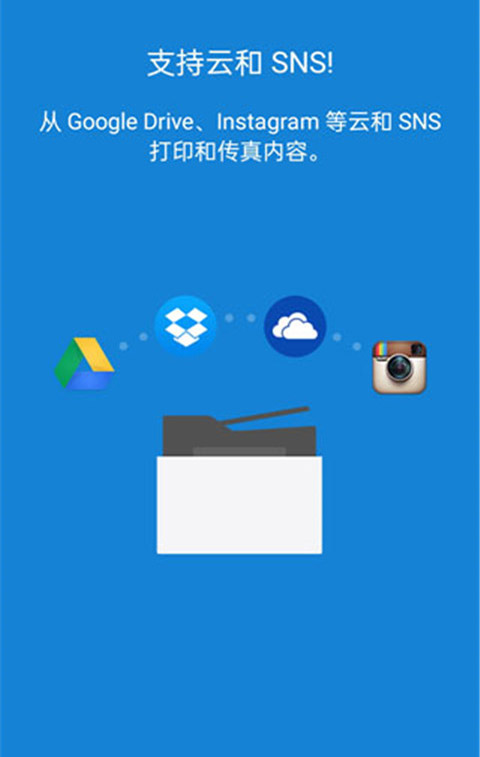
软件功能说明
1. 打印内容可以存到手机里,下次直接调出来重复打印。
2. 菜单设计简单,上手就能用。
3. 三星服务器上的自定义打印模板可以下载,模板内容也能按需改动。
4. 打印标签和票据时,文字、一维码、条形码、图片这些内容都支持。
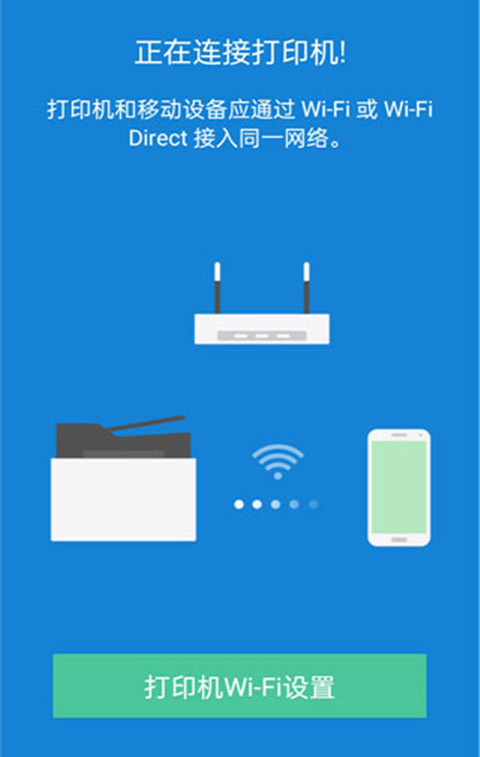
5. WiFi方式可用来连接三星打印机。
6. 不需要计算机,也不用装打印机驱动程序。
软件特色一览
操作栏式界面,布局直观。
能自动发现网络里可用的打印设备。
一次选中多张图像,点一下就能裁剪或旋转。
图像尺寸可选多种,同一页面上能放多张图。
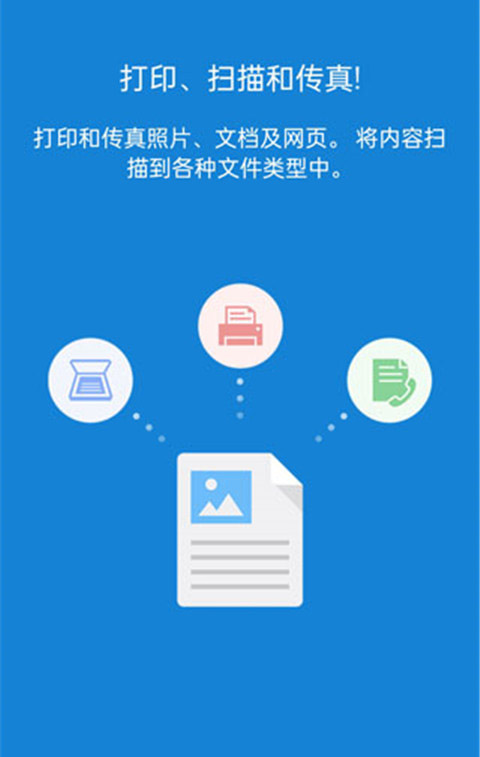
文件、电子邮件、邮件附件、网页和图像都能打印或发送传真。
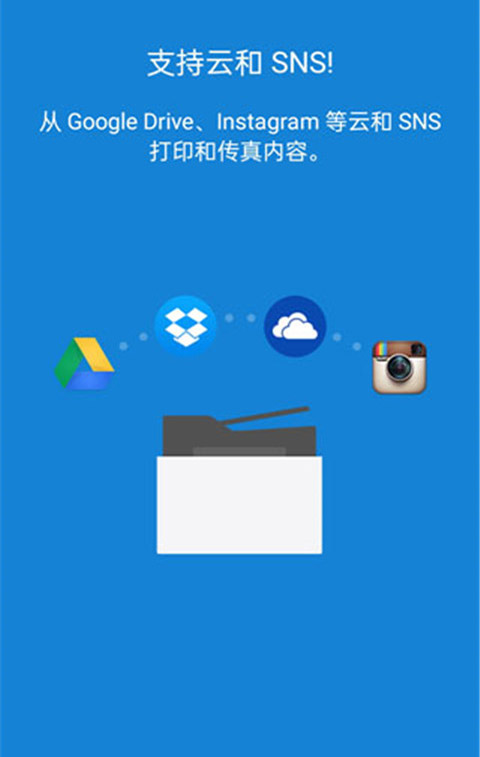
无论是 Google Drive、Dropbox、OneDrive、Box,还是 Facebook 里存着的东西,都能直接取来用。
平板或 ADF 进纸器都能作为扫描来源,扫完可以存成 PDF、PNG、JPG。
A3大小的页面也能打印或扫描。
通过共享入口打开其他应用支持的内容。
在公司办公的场合,工作会计、机密打印、安全发布这些安全设置都能派上用场。
自动订购调色剂的服务已接入,目前覆盖美国和英国。
三星移动打印机使用步骤
一、手机上的文档怎么传真给别人
1. 先切到【传真】界面,图片、电子邮件、相机这些来源都能拿来发传真,点一下“文档”就行。
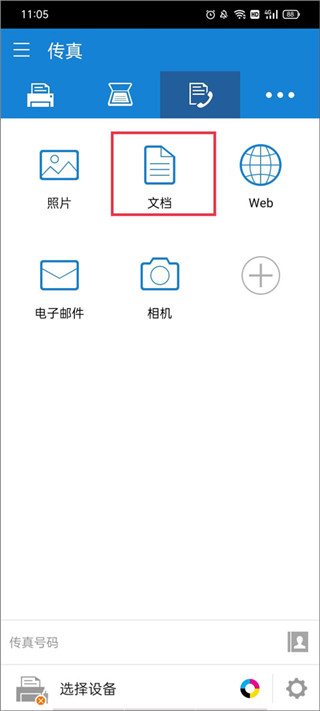
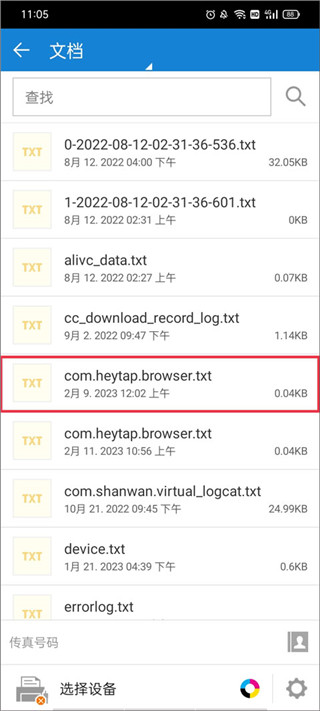
2. 在文档里找到要传过去的文件,点进去查看内容。
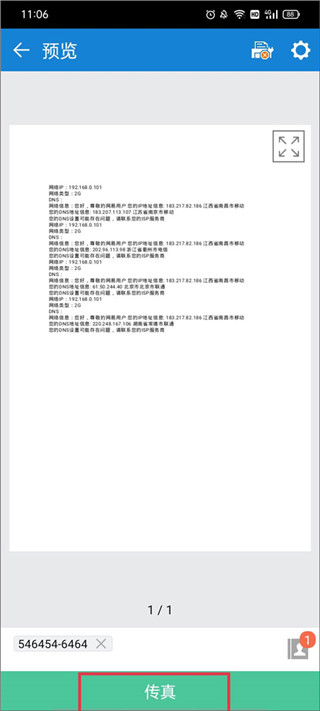
3. 随后挑出要连的那台设备,把传真号码、页码范围、输出尺寸这些页面信息填好。
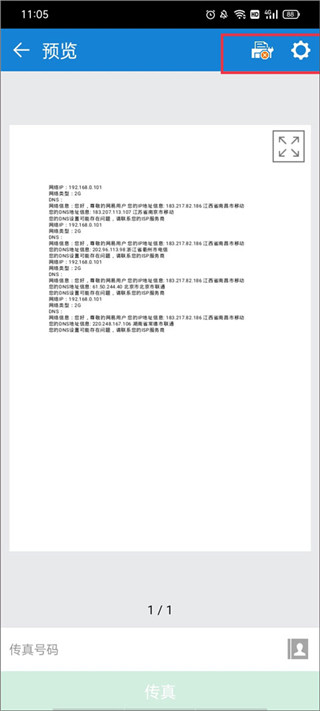
4. 参数都设好后,点传真按钮即可发送。
二、耗材怎么在线上订购
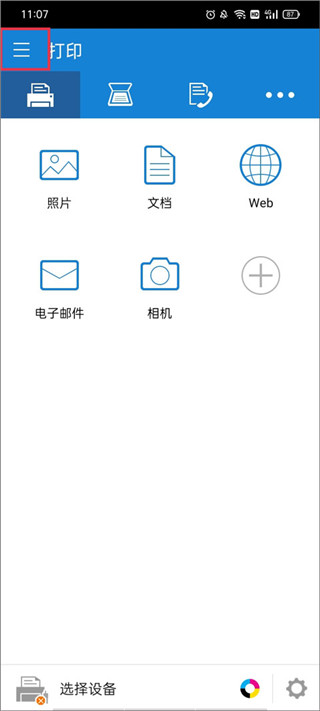
5. 回到主界面,左上角那枚三横图标就是入口。
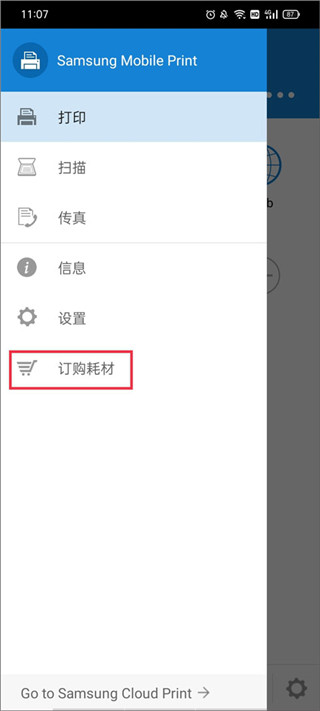
6. 打印、扫描、信息这些入口都列在这里,找到“订购耗材”并点击。
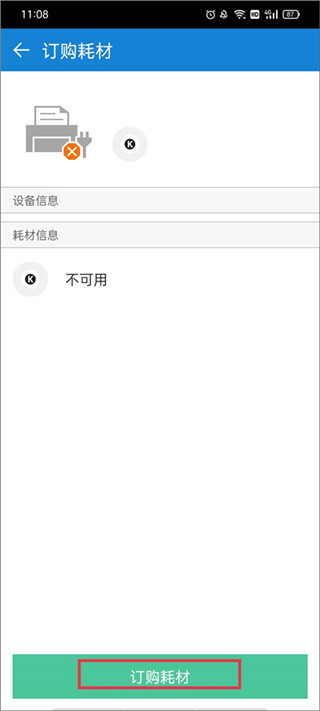
7. 设备与耗材信息会出现在页面上,接着再按一次底部的“订购耗材”按钮。
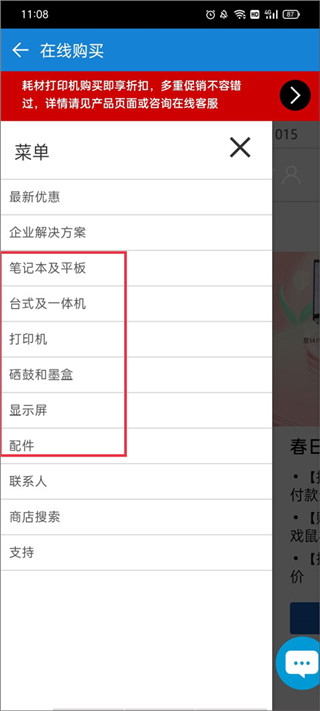
8. 跳转到商城界面后,在菜单里挑需要的耗材下单购买。
更新内容说明
v4.08.046 版本:
1. 目标 API 级别调整到 36,适配新版安卓系统的运行环境。
2. 修复了使用中出现的若干问题,并改善与不同机型的兼容表现。
应用信息
| 包名 | com.sec.print.mobileprint |
| 版本 | 4.08.046 |
| 大小 | 63.69MB |
| 更新 | 2026-11-18 20:01:21 |
| 系统 | Android |
| 厂商 | HP Inc. |
| MD5 | 6BE6DD05569A7205216A69C56805202F |
| 备案 |
应用截图